

Flowmon ver.10のInternet Explorer・Edgeへの対応について
2018年11月15日、Flowmon Networks社よりver.10がリリースされました。
現在国内において検証を行っており、2019年1月末頃に国内リリースを予定しております。
FlowmonがインターネットまたはFlowmon Networks社のサーバと通信が可能な環境に設置され、自動的にパッケージがダウンロード可能と設定しているお客様はver.10をインストール可能な状態にありますが、以下の点にご留意ください。
- ver.10より画面デザインが一新されております。
- 国内での動作検証および日本語化は完了しておりません。
そのためver.10用の日本語マニュアルが表示されません。 - Internet Exploere、Edgeへは一部未対応となっております。
Internet Exploere、Edgeへの対応は、ver.10.01.00以降を予定しております。
Internet Exploere、Edgeを使用してFlowmonのweb管理画へアクセスしていらっしゃいますお客様は上記をご留意いただき、バージョンアップ後はFlowmon推奨ブラウザをご利用いただくか、今しばらくバージョンアップをお控えくださいますようお願いいたします。
【ご参考】Flowmonの推奨ブラウザ
FAQ ウェブインターフェースを表示する推奨のブラウザはありますか。
http://www.orizon.co.jp/products/flowmon/faq/#collector
バージョン情報の詳細は、こちらをご参照ください。
Flowmon ver.9.02.xx以降での使用許諾メッセージの表示について
Flowmon ver.9.02.xx以降での使用許諾メッセージの表示について
Flowmon ver.9.02.xx以降では、ソフトウェア使用許諾契約(ソフトウェアライセンス契約)への同意を画面上で行うよう、仕様が変更されます。これにより、管理者ユーザ(「役割」の「admin」に所属するユーザ)でログインすると使用許諾画面が表示されるようになります。
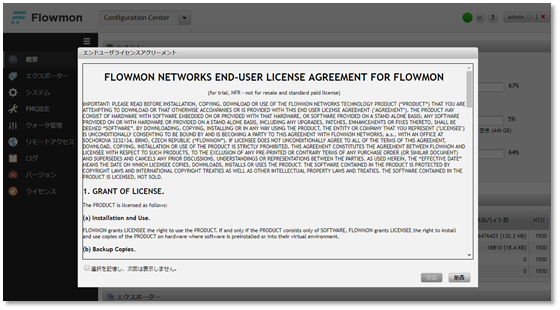
Flowmonのweb管理画面を表示するためには画面を最下部までスクロールし、アクティブになった[受諾]ボタンをクリックしてください。 ※[拒否]をクリックすると、ログイン前の画面(プラグインのアイコン画面)に戻ります。
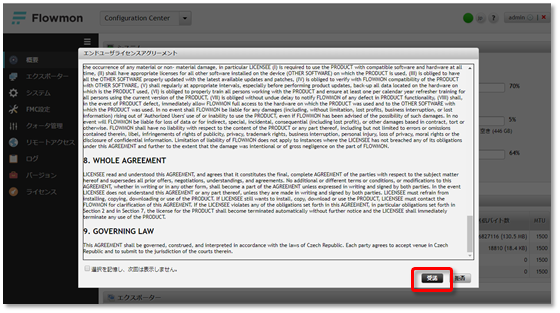
※「選択を記憶し、次回は表示しません。」をオンにして[受諾]をクリックすると、次回ログイン時より使用許諾画面は表示されません。
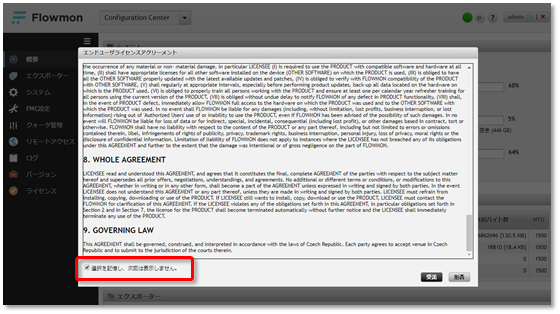
バージョンアップの際は、この点をご留意の上行ってください。
ご不明な点等ございました際には、Flowmonサポート担当へご連絡ください。
「ソフトウェア使用許諾契約(ソフトウェアライセンス契約)」全文(英文)はこちらからご参照ください。
Flowmon新バージョンver.9情報
Flowmon新バージョンver.9情報
ver.9 News Release
ver.9アップデートによる変更点(一部抜粋)は、下記の通りです。
- TLS1.3に対応し、TCPセキュリティを強化しました。
※TLS1.0以前は2018/06/30で廃止されます。 - フローデータのTCP – TLS 暗号化転送により、クラウド環境のサポートが可能となりました。
- 1アプライアンス当たり10,000フローソースのサポートが可能となりました。
- アーカイブ(NASへのデータ転送)機能を強化しました。
- ユーザインタフェースのレスポンスの改善しました。
- プロファイルのチャネル管理を改善しました。
- 1分粒度プロファイルがサポート可能となりました。(ver.9.01.00以降)
- レポートのトラフィックチャートを画像ファイル(PNG)として保存可能となりました。
- 電子メールレポートの出力形式に「CSV」が選択可能となりました。
- 拡張された アプリケーションプロトコルの可視化でさらに迅速なトラブルシューティングが可能となりました。
- Microsoft SQL server (TDS プロトコル)
- E-mail トラフィック (SMTP, IMAP, POP3)
- HTTP メソッドとステータスコード
- サードベンダーのIPFIX拡張解析のサポートが可能となりました。
- Cisco (AVC HTTP)
- Gigamon (HTTP, DNS)
- IXIA
- VMWare NSX (rule ID, vmUUID, vnicIndex)
- ver.9以降は、Flowmonプラグイン「Zabbixマネージャ」はサポート対象外となりました。
※「Zabbixエージェント」は、Ver.9に組み込まれております。 - ver.9リリースに伴い、各バージョンに対するサポートポリシーが以下の通り移行しました。
・フルサポート:ver.9、ver.8
・リミテッドサポート:ver.7
※各種サポートの内容については、「よくある質問(FAQ)」を参照してください。
※その他の変更点につきましては、リリースノートをご参照ください。
-ver.9の詳細については以下をご参照ください。
Flowmonバージョンガイド(9.00.10)
物理版Flowmon BIOSにおける脆弱性のお知らせ
物理版Flowmon BIOSにおける脆弱性のお知らせ
公開日:2017年12月13日
この度Intel® ME/TXE Elevation of Privilegesにおきまして脆弱性(CVE-2017-5706その他)が発見されたとの報告がございましたのでご案内いたします。
この影響を受けるDell PowerEdge R230は、物理版Flowmonにも使用されております。
お客様にはご不便・ご迷惑をおかけして申し訳ございませんが、以下に記載しております確認手順にて状況をご確認いただき、該当される場合は、お早めにBIOSのバージョンをver.2.3.2以上へバージョンアップしていただくことをお勧めいたします。
発生する現象
脆弱性が悪用されるとリモートより認証なくFlowmonへアクセスされ、システムをクラッシュさせられたり、ユーザーやシステムが把握できない状態でコードを実行されるおそれがございます。
対象のお客様
以下の型番の物理版Flowmonコレクタ/プローブをご利用で、かつBIOSのバージョンがver.2.3.2未満の
お客様。
| Flowmon コレクタ | IFC-R5-1000 IFC-R5-2000 |
|---|---|
| Flowmon プローブ | IFP-1000 IFP-2000 IFP-4000 IFP-6000 IFP-4000SFP IFP-10000SFP+ IFP-20000SFP+ IFP-40000SFP+ |
※ご利用のFlowmonの型番及びBIOSのバージョンは、以下の手順にてご確認ください。
ご確認手順
a) Flowmonの型番のご確認手順
- ブラウザよりFlowmonの管理画面へアクセスします。
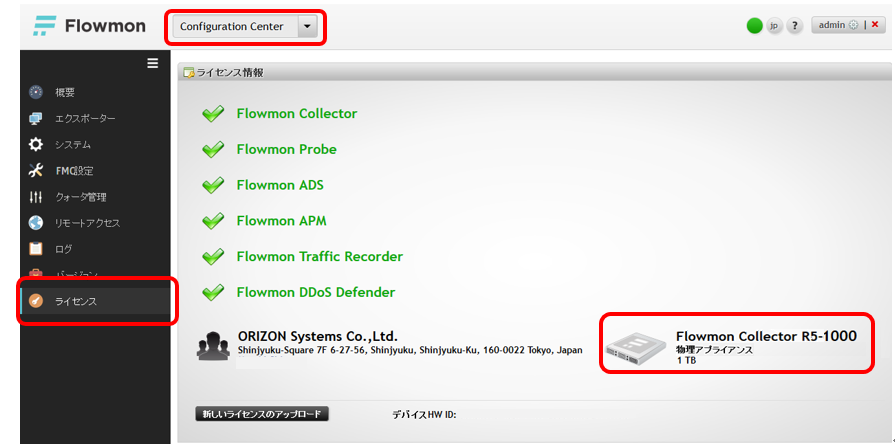
- 「コンフィグレーションセンター」>「ライセンス」を表示し、表示されました画面にてFlowmonの
型番をご確認ください。
b) BIOSのバージョンのご確認手順
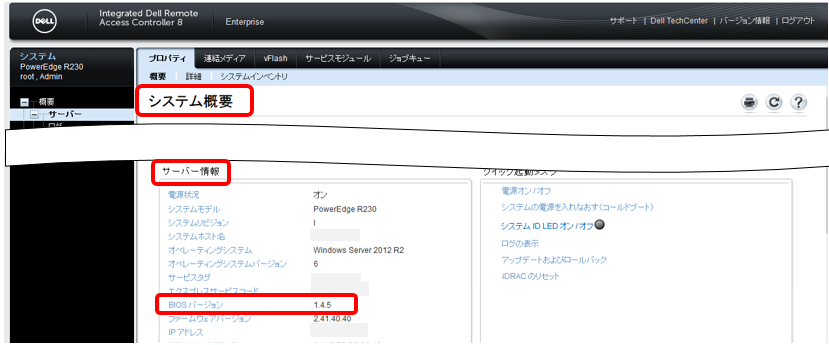
- ブラウザより「iDRAC」へアクセスします。
- 表示されました画面の「概要」>「サーバー」>「システム概要」「サーバー情報」欄にてBIOSのバージョンを確認します。
当不具合への対処方法
Flowmonの型番、BIOSのバージョンが該当するお客様は、BIOSのバージョンアップを行っていただくことをお勧めいたします。
作業時間はおよそ30分ですが、再起動を伴うため、ダウンタイムとして約1時間が想定されます。
また予め以下の情報についてのバックアップを行われますことをお勧めいたします。
バージョンアップ手順
※本バージョンアップ作業は、Flowmonの再起動を伴います。
Flowmonを監視対象に設定されている場合は、ご注意ください。
- 1.バージョンアップモジュールを入手します。
-
1) 以下のDellのサポートへアクセスします。
Dell Server PowerEdge R330/R230/T330/T130 BIOS Version 2.3.2
2) 表示された画面より以下のファイルをダウンロードします。
http://www.dell.com/support/home/jp/ja/jpbsd1/drivers/driversdetails?driverId=832M2
ファイル名: BIOS_832M2_WN64_2.3.2_02.EXE
ファイルサイズ: 16.04 MB
- 2.ハードウェアログの削除
-
ハードウェアログにクリティカルなエラーが残存しているとBIOS更新に失敗することがございます。
iDRACよりハードウェアログの削除をお願いいたします。
(iDRAC左ツリー>概要>サーバー>ログ>ログのクリア(スクロールし最下部にボタンがございます。)
- 3.BIOSの更新
-
恐れ入りますが、以下のサイトにて手順を参照の上でiDRACよりBIOS更新をお願いいたします。
http://www.dell.com/support/article/SLN260558/ja
※BIOSのバージョンアップに失敗する等がございました際は、下記の「簡易放電」を行った後、
再度BIOSのバージョンアップを行っていただきますようお願いいたします。
- ■簡易放電の実施
-
簡易放電の手順は以下の通りです。
- サーバーを安全にシャットダウンします。
- サーバーに接続されている電源ケーブルを全て抜線し、サーバーへ電源供給されない状態にします。
- 電源ボタンを約20秒間押したままにします。経過後電源ボタンを離します。
- 再度電源コードを接続します。
- 電源ボタンを押下して正常に起動することをご確認ください。
※こちらの操作を実施してもBIOS/iDRAC設定はCMOS電池により保護されます。
※ファームウェア更新動作中に本操作を実施することは絶対にお止めください。
ファームウェアが破損し起動不可に至る可能性がございます。
ご参考情報
- インテルRマネジメント・エンジンの重要なファームウェア・アップデート (intel-sa-00086)
https://www.intel.co.jp/content/www/jp/ja/support/articles/000025619/software.html?wapkw=intel-sa-00086 - Dell ナレッジベース Intel ME/Dell Server ステートメントに txe アドバイザリ (Intel- sa-00086)
http://www.dell.com/support/article/jp/ja/jpdhs1/qna44242/intel-me-dell-server-ステートメントに-txe-アドバイザリ–intel–sa-00086—?lang=ja
本件に関するお問い合わせ先
Flowmon保守サポート
flowmon-support@orizon.co.jp(平日9:00-17:00)
Flowmon Ver.8.02.07における不具合につきまして
Flowmon Ver.8.02.07における不具合につきまして
公開日:2017年9月8日
この度Flowmon Network社より、FlowmonVer.8.02.07におきまして、稀にプロファイルへアクセスが
できなくなる現象が発生するとの報告がございましたのでご案内いたします。
お客様にはご不便・ご迷惑をおかけして申し訳ございませんが、以下に記載しております確認手順にて
状況をご確認いただき、該当される場合は、お早めにFlowmonをver.8.02.13以上へバージョンアップしていただきますよう強くお勧めいたします。
発生する現象
稀にプロファイルにアクセスができなくなる場合がございます。
※収集された全ソースデータの消失はございません。
※現象発生時は復旧作業が必要となるため、弊社までご連絡ください。
対象のお客様
Flowmonコレクタ/プローブのバージョンがver.8.02.07のお客様。
※ご利用のFlowmonのバージョンは、以下の手順にてご確認ください。
- ■Flowmonのバージョンのご確認手順
-
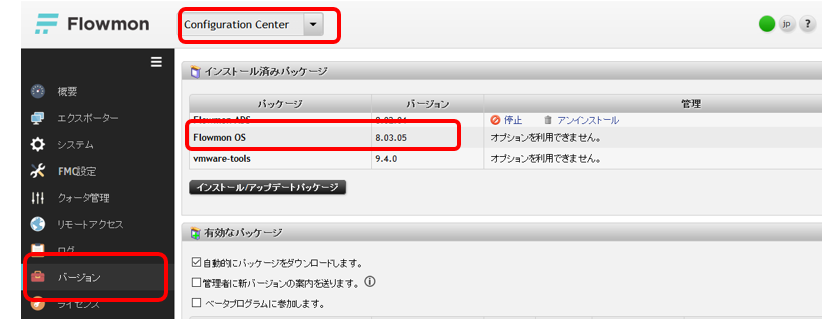
- ブラウザよりFlowmonの管理画面へアクセスします。
- [コンフィグレーションセンター]>[バージョン]を表示し、表示されました画面にて
Flowmonのバージョンをご確認ください。
当不具合への対処方法
強くお勧めいたします。
作業時間はおよそ30分ですが、再起動を伴うため、ダウンタイムとして約1時間が想定されます。
また予め以下の情報についてのバックアップを行われますことをお勧めいたします。
※Flowmonの設定情報のバックアップ手順はこちらをご参照ください。
バージョンアップ手順
- 1.バージョンアップモジュールを入手します。
-
以下のサイトよりver.8.02.13またはver.8.03.05バージョンアップモジュールをダウンロードします。
- flowmon-v8.02.13.tar.gz
https://kfs.kddi.ne.jp/public/49JUQAgT80ZAuJIBT7Rf4DC5TjXK9ow3LG3Q_uZeL0hs - flowmon-v8.03.05.tar.gz
https://kfs.kddi.ne.jp/public/F9BsQAhTcQZAajkB3eNfqla5_M3fqjZqfQQ6Q4c6H13r
※本不具合はver.8.02.13にて修正されております。
※ver.8.03.05は、ver.8.02.13までのバージョンとやや画面のデザインが異なります。 - flowmon-v8.02.13.tar.gz
- 2.バージョンアップモジュールの適用
-
- [コンフィグレーションセンター]>[バージョン]の「インストール/アップデートパッケージ」を
クリックします。 - 入手したバージョンアップモジュールを選択し、「開く」をクリックしてバージョンアップモジュールを適用します。
※バージョンアップ中、及び再起動中はFlowの生成、収集は行われません。 - [コンフィグレーションセンター]>[バージョン]の「インストール/アップデートパッケージ」を
- 3.バージョンの確認
- バージョンがver.8.02.13もしくはver.8.03.05にバージョンアップしていることを確認します。
本件に関するお問い合わせ先
Flowmon保守サポート
flowmon-support@orizon.co.jp(平日9:00-17:00)
メモリエラーによる物理版Flowmonの応答停止について
メモリエラーによる物理版Flowmonの応答停止について
公開日:2017年7月13日
この度、ハードウェアベンダ(Dell社)より、メモリエラーによる搭載システムの応答停止の不具合の報告が
ございましたのでご案内いたします。
これに伴い、物理版Flowmonの該当する機器では、使用中に突然応答停止となる現象が発生する場合がございます。
お客様にはご不便・ご迷惑をおかけして申し訳ございませんが、以下に記載しております確認手順にて
状況をご確認いただき、該当される場合はBIOSのバージョンアップを行っていただきますようお願いいたします。
発生する現象
メモリエラーが発生し、使用中にFlowmonが応答停止となる。
iDRACへの通信は可能である。
※物理的なメモリの故障ではございません。
※応答停止及び再起動中のFlowの生成及び収集は行われません。
※上記現象が発生した際は、Flowmonの再起動を行っていただければ、再稼働いたします。
対象のお客様
下記の型番の物理版Flowmon コレクタ/プローブをご利用で、BIOSのバージョンが以下に該当するお客様。
Flowmon コレクタ 型番リスト
| BIOSバージョン1.4.5未満 (2016/10/14以前にリリース分) |
IFC-R5-2000 |
|---|---|
| BIOSバージョン2.4.2未満 (2017/3/28以前にリリース分) |
IFC-3000PRO IFC-R5-3000PRO IFC-R5-6000PRO IFC-R6-12000PRO IFC-R6-24000PRO |
Flowmon プローブ 型番リスト
| BIOSバージョン1.4.5未満 (2016/10/14以前にリリース分) |
IFP-1000-CU IFP-2000 IFP-2000-CU IFP-4000-CU IFP-20000-SFP+ |
|---|---|
| BIOSバージョン2.4.2未満 (2017/3/28以前にリリース分) |
IFP-40000-SFP+ IFP-10000PRO-SFP+ IFP-20000PRO-SFP+ |
※ご利用のFlowmonが該当しているかどうかは、以下の手順にてご確認ください。
確認手順
- ■Flowmonの型番のご確認手順
-
- ブラウザよりFlowmonの管理画面へアクセスします。
- 「コンフィグレーションセンター」>「ライセンス」を表示し、表示されました画面にて
Flowmonの型番をご確認ください。
- ■BIOSのバージョンのご確認手順
-
- ブラウザより「iDRAC」へアクセスします。
- 表示されました画面の「概要」>「サーバー」>「システム概要」「サーバー情報」欄にて
BIOSのバージョンを確認します。
バージョンアップ手順
- 1.バージョンアップモジュールを入手します。
-
- iDRACの「システム概要」>「サーバー情報」画面で「サービスタグ」を確認しておきます。
- Dellのサポートサイトへアクセスし、「サービスタグ」欄へ確認した「サービスタグ」を入力し、「送信」をクリックします。
Dellサポートサイト: http://www.dell.com/support/home/jp/ja/jpbsd1 - 表示された画面の「ドライバおよびダウンロード」をクリックします。
- 「BIOS」をクリックし、表示されましたモジュールをダウンロードします。
※ご利用の機器により、表示されるモジュール名が異なります。
表示されました以下の何れかのファイルをダウンロードします。
「Dell Server PowerEdge R330/R230/T330/T130 BIOS Version 1.4.5」
ファイル名:BIOS_W9H0G_WN64_1.4.5.EXE
「Dell Server BIOS PowerEdge R430/R530/T430 Version 2.4.2」
ファイル名:BIOS_50YV7_WN64_2.4.2.EXE
- 2.ハードウェアログの削除
-
ハードウェアログにクリティカルなエラーが残存しているとBIOS更新に失敗することが
ございますため、iDRACよりハードウェアログの削除をお願いいたします。
(iDRAC左ツリー>概要>サーバー>ログ>ログのクリア(スクロールし最下部にボタンがございます。)
- 3.BIOSの更新
-
恐れ入りますが、以下のサイトにて手順を参照の上でiDRACよりBIOS更新をお願いいたします。
http://www.dell.com/support/article/SLN260558/ja
※BIOSのバージョンアップに失敗する等がございました際は、下記の「簡易放電」を行った後、
再度BIOSのバージョンアップを行っていただきますようお願いいたします。
- ■簡易放電の実施
-
簡易放電の手順は以下の通りです。
- サーバーを安全にシャットダウンします。
- サーバーに接続されている電源ケーブルを全て抜線し、サーバーへ電源供給されない状態にします。
- 電源ボタンを約20秒間押したままにします。経過後電源ボタンを離します。
- 再度電源コードを接続します。
- 電源ボタンを押下して正常に起動することをご確認ください。
※こちらの操作を実施してもBIOS/iDRAC設定はCMOS電池により保護されます。
※ファームウェア更新動作中に本操作を実施することは絶対にお止めください。
ファームウェアが破損し起動不可に至る可能性がございます。
本件に関するお問い合わせ先
Flowmon保守サポート
flowmon-support@orizon.co.jp(平日9:00-17:00)
Flowmon自動更新の不具合修正モジュールのご提供について
Flowmon自動更新の不具合修正モジュールのご提供に
ついて
公開日:2017年5月15日
Flowmonではこの度、バージョンアップ用インストールパッケージを自動更新(ダウンロード)する仕様を
変更いたしました。
これに伴い、パッケージの自動更新をご利用になっている場合、ダウンロードされたパッケージが破損する不具合が発生する可能性があることが確認されました。
お客様にはご不便・ご迷惑をおかけして申し訳ございませんが、以下に記載しております確認手順にて
状況をご確認いただき、該当される場合は修正モジュールの適用を行っていただきますようお願いいたします。
仕様変更内容
パッケージの自動更新用の参照先が「services.invea.com」より「services.flowmon.com」へ
変更いたしました。
※IPアドレスに変更はございません。
発生する不具合
自動でダウンロードされたパッケージが破損し、そのパッケージをインストールするとエラーが表示されて
インストールが完了しません。
対象のお客様
- Ver.8.00.00以上のバージョンのFlowmonをご利用のお客様
- パッケージの自動ダウンロードを有効にしているお客様
※ご利用のFlowmonが該当しているかどうかは、以下の手順にてご確認ください。
ご確認手順
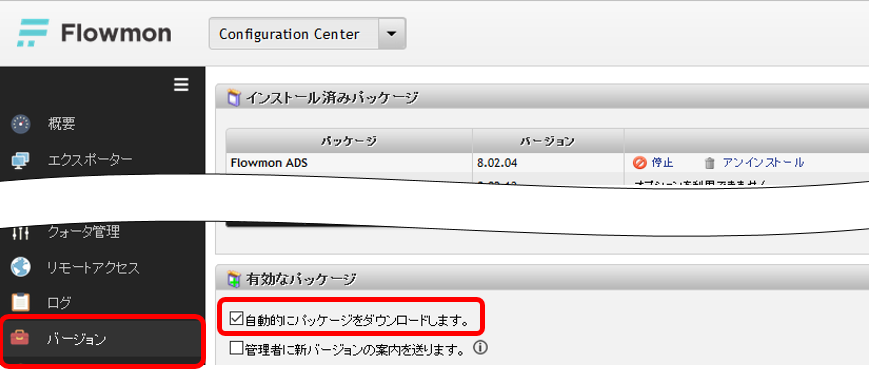
- 「コンフィグレーションセンター」>「バージョン」をクリックします。
- 「有効なパッケージ」グループで「自動的にパッケージをダウンロードします。」が「オン」に
なっているかどうかを確認します。
- ダウンロードされたパッケージの一覧において、「ステータス」に「破損」が表示されていないかどうかを確認します。
当不具合への対処方法
「有効なパッケージ」のパッケージ一覧において、「ステータス」に「破損」が表示されている場合は、
修正モジュールをFlowmonへ適用(アップロード/インストール)します。
※「準備完了」の場合は、当対処方法の実施は不要です。
※修正モジュール適用による、Flowmonの停止及び再起動は発生いたしません。
インストール手順
- 下記サイトより修正モジュール「flowmon-8.x-hotfix-services-v2.tar.gz」を任意の場所にダウンロードします。
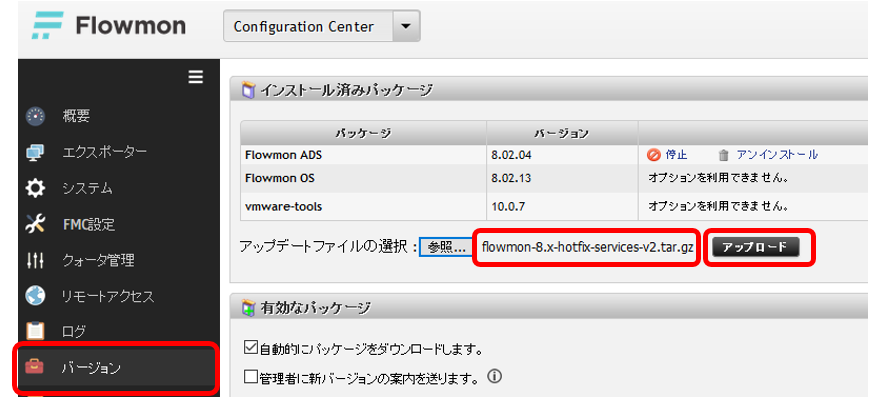
修正モジュールダウンロード:flowmon-8.x-hotfix-services-v2.tar.gz - Flowmonの「コンフィグレーションセンター」>「バージョン」をクリックします。
- 「インストール/アップデートパッケージ」をクリックし、「インストール済みパッケージ」グループの「参照…」をクリックしてダウンロードしたファイルを選択します。
- 修正モジュール「flowmon-8.x-hotfix-services-v2.tar.gz」が表示されたことを確認し、
「アップロード」をクリックします。
- 画面上部に「パッケージが正常にインストールが完了しました」のメッセージが表示されましたら、
インストール完了です。
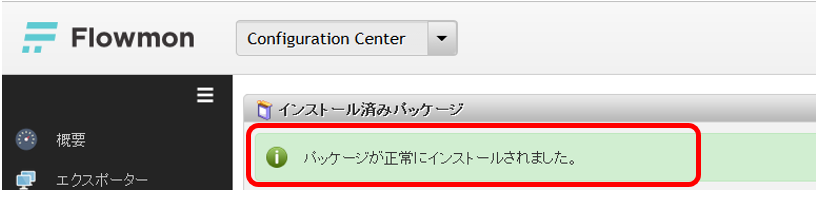
- 「有効なパッケージ」のパッケージ一覧の「ステータス」を確認します。
本修正モジュールの適用範囲
- Flowmon提供モジュールの自動ダウンロード
- Flowmon ADSのブラックリストダウンロード
本件に関するお問い合わせ先
Flowmon保守サポート
flowmon-support@orizon.co.jp(平日9:00-17:00)
VMware Toolsに関する重要なお知らせ
VMWare版の仮想アプライアンスをご利用のお客様へ
VMWare Toolsに関する重要なお知らせ
公開日:2017年2月17日
更新日:2020年2月28日
VMWare版のFlowmon仮想アプライアンスに適用可能なVMWare Toolsにつきましては、Flowmon Networks社
提供の各バージョンに最適なエディションが、予めパッケージに包含されています。
Flowmonアプライアンスは独自OS仕様のため、Flowmon Networks社提供のVMWare Tools以外では、
正しく動作しないことがございます。
そのため、VMWareの管理画面でVMWare Toolsのバージョンアップを促すメッセージが表示されましても
対応なさらず、VMWare Toolsのバージョンアップが必要になった際は、必ずFlowmon Networks社提供の
VMWare Toolsモジュールを個別に適用していただきますようご理解とご協力のほどよろしくお願い申し上げます。
Flowmon各バージョンに対応するVMWare Tools対応状況
現在Flowmonの各バージョンに対応するVMWare Toolsのバージョンは下記の通りです。
| Flowmonバージョン | VMWare Toolsバージョン |
|---|---|
| ~Flowmon Ver.8.01.02 | Flowmon Networks社提供のVMWare Tools ver.9.04.0 ※1 |
| Flowmon Ver.8.02.0以上 | Flowmon Networks社提供のVMWare Tools ver.10.0.7 ※2 |
| Flowmon Ver.9.00.0以上 | Flowmon Networks社提供のVMWare Tools ver.10.2.5 |
- ※1
- インストール時のイメージに同梱されています。
- ※2
- Flowmon ver8.02.0以上、ver9.00.0以下のバージョンをご利用のお客様は、モジュール「ver.10.0.7」を個別にご利用いただくことができます。
なお、ver.8.02.13以降のデプロイイメージには、Flowmon Networks社提供のVmWare Tools ver.10.0.7が同梱されております。
Flowmon Networks社提供のVMWare Tools のダウンロード
Flowmon Networks社提供のVMWare Tools は、以下よりダウンロードいただけます。
ファイルのダウンロードは「KDDIファイルストレージ」を利用しております。
Flowmon Networks社提供のVMWare Toolsは、VMWare社提供のものとは別の製品です。
必ずFlowmon社提供のVMWare Toolsをご利用ください。
保護中: 【テスト】よくある質問(FAQ)
閲覧するためには、パスワードが必要になります。閲覧するには以下にパスワードを入力してください。
保護中: 【テスト】Flowmonバージョン情報
閲覧するためには、パスワードが必要になります。閲覧するには以下にパスワードを入力してください。
